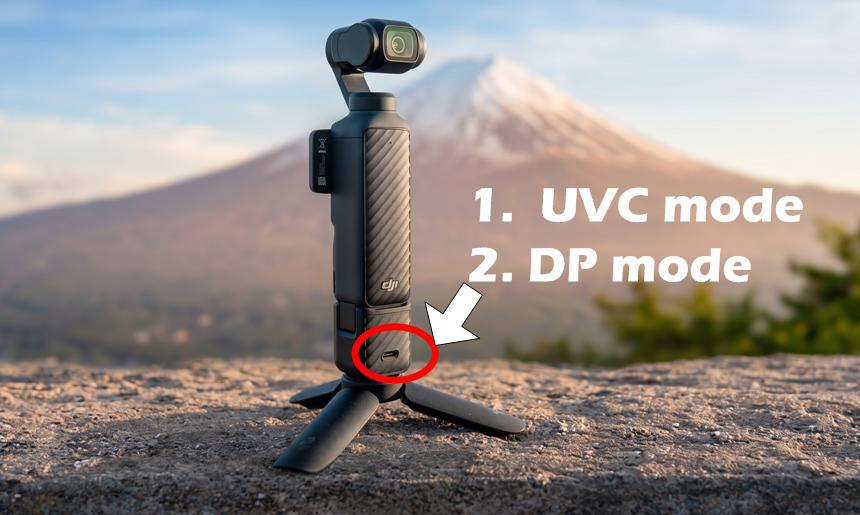
過去 DJI Pocket 3 的 USB-C 介面僅支援 UVC 輸出 。
全新的 DJI Pocket 4 則迎來升級,除了原有的 UVC 外,更完整支援了 DP (DisplayPort) 模式輸出 。
簡單來說,當使用 UVC 模式時,Pocket 4 就像是一支 Webcam,需要連接主機端才能運作 ;
而使用 DP 模式時,Pocket 4 本身就像是一台小電腦,可以更直接地將畫面投影出來 。
以下為您實測這兩種模式的連接方案與實際應用場景。
方案一:DP 模式輸出 (適合橫式畫面、經濟簡便)
利用 DP 模式,是將 Pocket 4 畫面輸出最經濟、最簡單的方式 。
基礎有線連接:
只需要準備一個帶有 HDMI 輸出的 USB-C Hub 。將 Hub 接上 Pocket 4,再透過 HDMI 線連接到電視或導播機,螢幕就能直接顯示畫面,同時也可以傳輸聲音 。
進階無線圖傳:
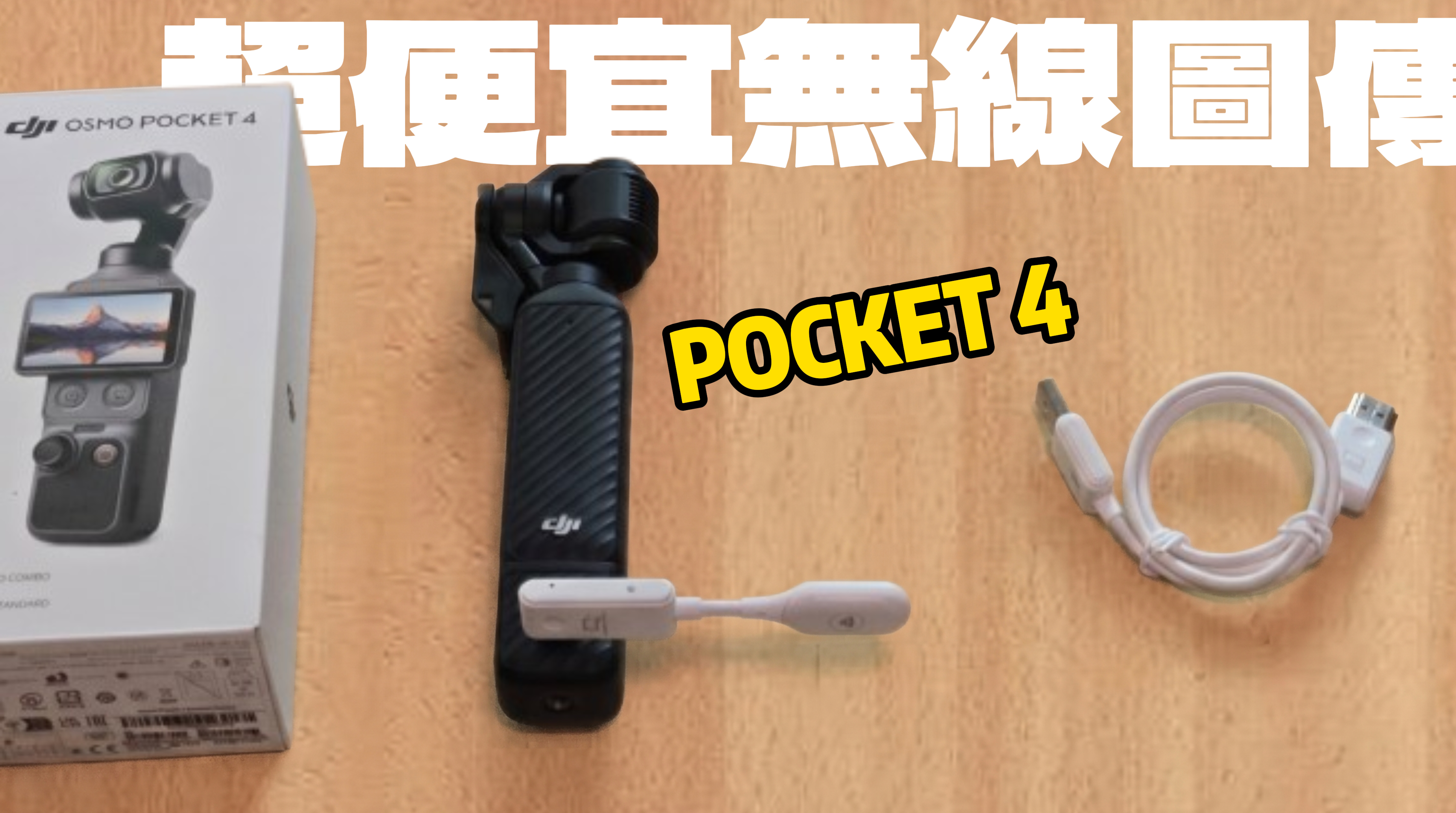
若不想被線材侷限,可以搭配 USB-C 轉 HDMI 的無線圖傳設備 。
將圖傳發射端接在 Pocket 4 底部的 USB-C 接口 。接著將接收端接上電源,並以 HDMI 連接導播台,就能讓 Pocket 4 化身為無線 HDMI 攝影機 。
產品連結:
方案二:UVC 模式輸出
(適合真正的豎屏直播與雲台控制)若您的導播需求是「直式豎屏」,或者需要「遠端操控攝影機」,就必須將 Pocket 4 切換為 UVC 模式,並搭配 USB 攝影機視訊轉換器來使用 。基礎連接方式:
產品連結: usb攝影機視訊轉換器
https://www.febonstore.com/products/uvc-streaming-adapter
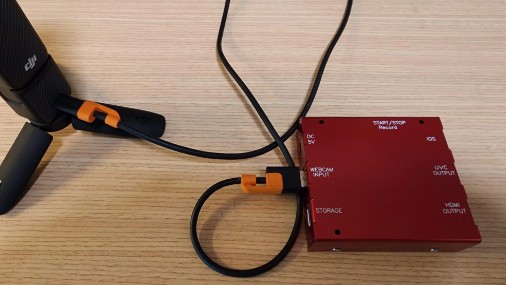
首先為轉換器接上 5V 電源,接著將 Pocket 4 透過傳輸線連接至轉換器的 "Webcam in" 接口,最後將轉換器的 HDMI 輸出連接至導播台即可 。
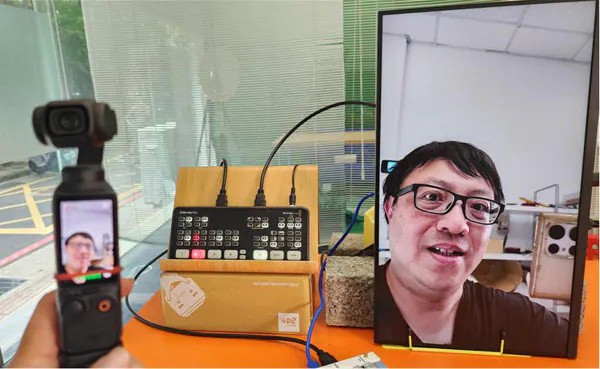
UVC 模式的兩大進階優勢:支援外掛控制雲台:
在 UVC 模式下,可以將 USB 外掛雲台連接至轉換器的 "Storage" 接口,並為雲台接上電源 。
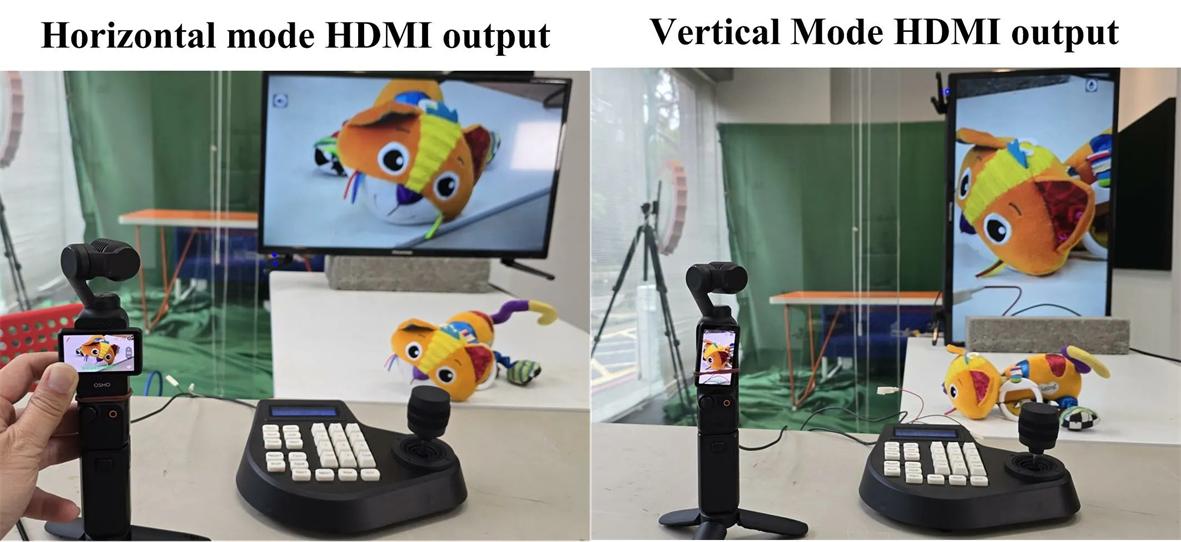
設定完成後,就能透過外掛設備遠端控制 Pocket 4 向左、向右、向上、向下移動,甚至是操作數位放大 。實現真正的豎屏 HDMI 輸出: